


Durante años, aprender a usar una hoja de cálculo bien significó casi lo mismo que aprender a pensar en fórmulas, rangos, referencias, filtros, tablas dinámicas y una buena dosis de paciencia. Quien dominaba Excel o Google Sheets parecía poseer una forma de poder silencioso: el poder de ordenar el caos, traducir cifras en decisiones y convertir datos dispersos en información útil.
Pero algo cambió.
Ahora una hoja de cálculo ya no es solamente una cuadrícula obediente que espera instrucciones técnicas. Empieza a convertirse en un espacio conversacional. Ya no basta con saber “qué fórmula usar”; cada vez importa más saber qué pedir, cómo pedirlo y cómo verificar si la inteligencia artificial realmente entendió el problema.
Ese cambio es más profundo de lo que parece.
La inclusión de IA en Google Sheets no es un simple adorno ni una mejora menor de productividad. Es una señal de que estamos entrando en una etapa distinta del trabajo con datos: una en la que la interfaz ya no se limita a menús y funciones, sino que comienza a aceptar lenguaje natural, contexto, intención y criterio humano. La promesa es seductora: analizar más rápido, automatizar tareas repetitivas, construir tablas en segundos, resumir información y descubrir patrones sin tener que escribir cada paso manualmente.
Pero conviene no idealizar demasiado.
La IA en Sheets no reemplaza la comprensión. No sustituye el juicio. No elimina los errores. Y, sobre todo, no vuelve inteligente a quien renuncia a pensar. Lo que sí hace es cambiar la naturaleza del trabajo: reduce fricción, amplifica capacidades y obliga a desarrollar una nueva competencia, quizá más importante que memorizar fórmulas complejas: la capacidad de dialogar con una herramienta poderosa sin perder rigor.
Este tutorial no está pensado para espectadores pasivos ni para quienes solo quieren “ver qué tan bonito se ve”. Está pensado para quienes quieren entender, probar y comenzar a usar esta nueva capa de inteligencia dentro de Google Sheets con sentido práctico. Vamos a recorrerla paso a paso, sin humo, sin exageraciones y con una pregunta de fondo que merece ser tomada en serio:
si ahora una hoja de cálculo puede conversar contigo, ¿estás preparado para trabajar de otra manera?
1) Qué necesitas antes de empezar
Antes de usar esta función, verifica tres cosas:
- Estás en Google Sheets desde computador.
- En la esquina superior derecha ves el botón “Ask Gemini” o una opción equivalente.
- Tu cuenta tiene acceso a un plan elegible de Google Workspace o Google AI.
2) Entender las dos formas de usar la IA
Opción A: panel lateral de Gemini
Sirve para trabajar la hoja como un todo. Puedes:
- crear tablas,
- generar fórmulas,
- analizar datos,
- construir gráficos,
- resumir correos o archivos de Drive/Gmail,
- aplicar formato condicional,
- crear tablas dinámicas,
- insertar desplegables o casillas,
- ordenar y filtrar datos, entre otras acciones.
Opción B: función =AI()
Sirve para trabajar celda por celda o columna por columna con instrucciones precisas. Puedes:
- generar texto,
- resumir información,
- categorizar datos,
- analizar sentimiento,
- obtener información en tiempo real desde Google Search.
Parte 1: usar el panel lateral “Ask Gemini”
Paso 1. Abre una hoja de cálculo
Entra a Google Sheets y abre una hoja nueva o una existente.
Paso 2. Haz clic en “Ask Gemini”
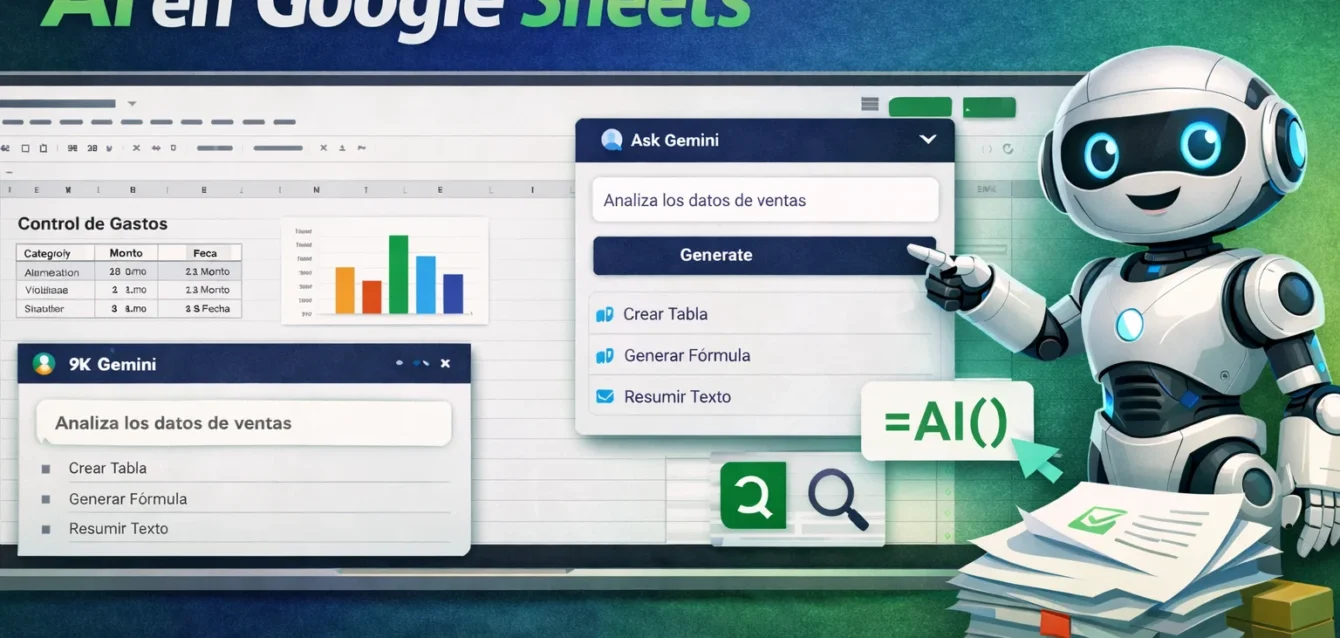
En la parte superior derecha, pulsa Ask Gemini. Google abre un panel lateral donde puedes escribir instrucciones en lenguaje natural.
Paso 3. Escribe una instrucción simple
Empieza con algo concreto. Por ejemplo:
- “Crea una tabla para controlar gastos mensuales.”
- “Genera una fórmula para calcular margen de ganancia.”
- “Analiza estos datos y dime tendencias importantes.”
- “Crea un gráfico circular con las ventas por categoría.”
- “Aplica formato condicional para resaltar valores mayores a 1.000.000.”
Gemini en Sheets está diseñado precisamente para crear tablas, fórmulas, análisis, gráficos y acciones de edición sobre la hoja.
Paso 4. Revisa lo que propone
No aceptes a ciegas. Verifica:
- encabezados,
- estructura de columnas,
- fórmulas,
- rangos usados,
- nombres de categorías,
- tipo de gráfico.
Este punto es crucial porque Gemini acelera mucho el trabajo, pero no elimina la necesidad de validación humana.
Paso 5. Inserta o ajusta
Si la propuesta te sirve, la insertas. Si no, la corriges con una segunda instrucción, por ejemplo:
- “Haz la tabla más simple.”
- “Agrega una columna de responsable.”
- “Usa pesos colombianos.”
- “Cambia el gráfico a barras.”
- “Ordena de mayor a menor.”
Parte 2: usar la función =AI() dentro de celdas
Paso 1. Selecciona una celda vacía
Haz clic en una celda donde quieras que aparezca el resultado.
Paso 2. Escribe la función
Google indica que puedes usar =AI() o =Gemini(). Por ejemplo:
=AI("Genera un slogan de máximo 10 palabras", A2)
También puedes insertar la función desde Insertar > Función > AI.
Paso 3. Pulsa generar
Selecciona la celda o celdas con la función y luego usa Generate and Insert para que se creen los resultados.
Paso 4. Replica la lógica en una columna
Si estás trabajando una tabla, puedes agregar una AI column. Google indica que la primera fila no encabezado muestra automáticamente la función de IA y luego puedes autocompletar el resto de la columna con la misma lógica.
Ejemplos prácticos de uso
Caso 1. Resumir comentarios de clientes
Supón que en la columna A tienes opiniones de usuarios.
En B2 podrías poner:
=AI("Resume este comentario en una frase breve", A2)
Caso 2. Clasificar comentarios por tema
=AI("Clasifica este comentario en una sola categoría: precio, calidad, servicio o entrega", A2)
Caso 3. Analizar sentimiento
=AI("Indica el sentimiento: positivo, neutro o negativo", A2)
Caso 4. Redactar texto a partir de datos
Si A2 tiene el nombre de un evento:
=AI("Crea una descripción breve y atractiva para este evento", A2)
Estos usos coinciden con las capacidades oficiales de la función AI: generar texto, resumir, categorizar y analizar sentimiento.
Parte 3: crear una hoja completa con IA
Google también permite usar Gemini para crear o gestionar hojas desde cero, generando un esquema completo con encabezados, tablas y a veces fórmulas básicas.
Ejemplo
En el panel lateral escribe:
- “Crea una hoja para control de asistencia de estudiantes durante un semestre.”
- “Construye un presupuesto mensual familiar con categorías, subtotales y total general.”
- “Diseña una hoja para seguimiento de leads comerciales con estado, fecha de contacto y prioridad.”
Esto es muy útil para personas que no saben modelar bien una hoja desde cero.
Parte 4: ejemplos de prompts buenos
Aquí está la diferencia entre un uso pobre y uno serio de la herramienta.
Prompt débil
“Hazme una tabla.”
Prompt útil
“Crea una tabla para seguimiento de pagos de estudiantes con las columnas: nombre, grado, acudiente, valor, fecha límite, estado y observaciones. Usa formato claro y añade desplegable en estado con las opciones pendiente, pagado y vencido.”
Mientras más específica sea la instrucción, mejor será la salida.
Parte 5: flujo recomendado de trabajo
Yo te sugiero este método:
Método riguroso
- Primero pídele a Gemini la estructura.
- Luego corrige encabezados y categorías.
- Después pídele fórmulas.
- Luego genera análisis o gráficos.
- Al final valida manualmente todo.
Ese orden reduce errores y evita confiar demasiado pronto en la IA.
Parte 6: errores frecuentes que debes evitar
1. Pedir cosas ambiguas
“Analiza esto” casi siempre produce resultados vagos.
2. No revisar fórmulas
Gemini puede proponer una fórmula correcta en sintaxis pero equivocada en intención.
3. Usar datos desordenados
Si los encabezados están mal o las columnas mezclan tipos de datos, la IA responderá peor.
4. Entregar datos sensibles sin criterio
Google indica que al usar Gemini en Sheets se procesan los prompts, el contenido generado y contenido de Workspace al que tengas acceso y que sea referenciado para generar resultados.
Parte 7: mini laboratorio para enseñar esta herramienta
Este laboratorio funciona muy bien para una clase o capacitación breve.
Ejercicio 1. Crear una tabla desde cero
Pide a los participantes que escriban en Gemini:
“Crea una hoja para control de gastos personales con fecha, categoría, descripción, valor, medio de pago y observaciones.”
Ejercicio 2. Generar una fórmula
Luego:
“Crea una fórmula para sumar automáticamente los gastos de la categoría transporte.”
Ejercicio 3. Analizar datos
Después:
“Analiza estos datos y dime en qué categoría estoy gastando más.”
Ejercicio 4. Añadir columna IA
En una tabla con comentarios, usar:
=AI("Resume este comentario en 8 palabras o menos", A2)
Ejercicio 5. Clasificar sentimiento
=AI("Clasifica el sentimiento como positivo, neutro o negativo", A2)
Con ese laboratorio el usuario entiende la diferencia entre IA como asistente de hoja y IA como función por celda.
Conclusión práctica
Lo más importante no es pensar que Google Sheets “reemplaza” el trabajo analítico. Lo que realmente cambia es esto:
- antes, la persona debía dominar más fórmulas y estructura desde el inicio;
- ahora, puede pedir, iterar, corregir y validar mucho más rápido con lenguaje natural.
En otras palabras, la IA en Sheets no elimina el criterio: desplaza el esfuerzo desde la construcción manual hacia la supervisión inteligente.